Kamis, 18 Oktober 2012


Gilang Ramadhan
Bukittinggi
Hp.081276659324      Email : gilangr48@gmail.com


Bukittinggi, 1 Oktober 2012

Kepada Yth :
Bapak / Ibu Pimpinan
PT.INDOTRUCK

Dengan hormat,

Setelah saya mendapatkan informasi bahwa Institusi yang bapak pimpin membutuhkan tenaga kerja. Maka dengan itu saya mengajukan untuk menjadi tenaga kerja di PT.indotruck.
Saya berusia 18 tahun dan saat ini telah menyelesaikan sekolah pada jurusan teknik mesin automotive. Pada tahun 2012 saya menjadi mekanik pada jurusan automotif.

            Besar harapan saya untuk dapat bergabung dan berkarya pada institusi yang Bapak/Ibu Pimpinan.
Demikian surat lamaran ini saya ajukan, untuk itu saya siap dihubungi di nomor Hp.081276659324
Atas perhatian dan kebijaksanaannya saya haturkan  terimakasih


Hormat Saya


Gilang Ramadhan

cara membuat blog


Cara Membuat Blog Gratis

  1. Silahkan kunjungi situs http://www.blogger.com
  2. Setelah halaman pendaftaran terbuka, alihkan perhatian ke sebelah kanan bawah, ubah bahasa ke Indonesia agar lebih mudah difahami.
    pilih bahasa
  3. Silahkan langsung masuk/login dengan menggunakan username/nama pengguna serta password/sandi gmail anda ( akun email anda bisa untuk login ke blogger).

    login gmail
Nb : Ingat Cuma bisa menggunakan Email dari Google yaitu Gmail!!!
  1. Isilah formulir yang ada :
    1. Nama tampilan : isi dengan nama yang ingin tampil pada profile blog anda.
    2. Jenis Kelamin : pilih sesuai dengan jenis kelamin anda, misal : pria.
    3. Penerimaan Persyaratan : Beri tada ceklis sebagai tanda anda setuju dengan peraturan yangtelah di tetapkan oleh pihak blogger. Saran: sebaiknya anda membaca terlebih dahulu persyaratan yang ada agar anda tahu dan mengerti apa yang boleh dan tidak diperbolehkan ketika menggunakan layanan blogger.
    4. Klik tanda panah bertuliskan “Lanjutkan”.

      lanjutkan membuat blog
  2. Klik tombol “Blog Baru”.

    buat blog baru
  3. Isilah formulir :
    1. Judul : Isi dengan judul blog yang di inginkan, misal : Coretan sang penghayal
    2. Alamat : isi dengan alamat blog yang di inginkan. Ingat! Alamat ini tidak dapat di edit kembali setelah dibuat, apabila anda ingin serius, maka pilihlah nama yang benar-benar anda inginkan.
    3. Template : pilih template (tampilan blog) yang disukai (ini dapat ganti kembali).
    4. Lanjutkan dengan klik tombol “Buat blog!”.

      buat blog
    5. Sampai disini blog anda telah berhasil di buat.
  4. Untuk menghindari spam filter, sebaiknya anda langsung posting sembarang saja. Klik tulisan “Mulai mengeposkan”.

    mulai posting
  5. Isi judul serta artikel. Akhiri dengan klik tombol “Publikasikan”.

    publikasikan
  6. Silahkan lihat blog anda dengan klik tombol “Lihat Blog”
  7. Selesai.

sekarang blog kamu sudah jadi dan silahkan cek, atau kunjungi urlnya atau alamatnya, jangan lupa untuk selalu mengisi blog kamu, minimal update 1 minggu1 kali lah biar terlihat hidup blog kamu.

tutorial internet


TUTORIAL

INTERNET


1. Pengertian Internet

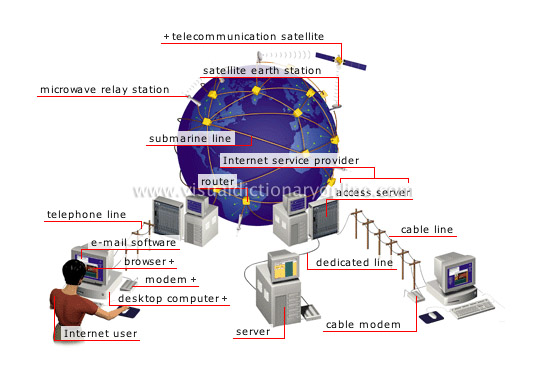
Interconnected Network – atau yang lebih populer dengan sebutan Internet – adalah sebuah sistem komunikasi global yang menghubungkan komputer-komputer dan jaringan-jaringan komputer di seluruh dunia. Setiap komputer dan jaringan terhubung – secara langsung maupun tidak langsung – ke beberapa jalur utama yang disebut internet backbone dan dibedakan satu dengan yang lainnya menggunakan unique name yang biasa disebut dengan alamat IP 32 bit. Contoh: 202.155.4.230 . Komputer dan jaringan dengan berbagai platform yang mempunyai perbedaan dan ciri khas masing-masing (Unix, Linux, Windows, Mac, dll) bertukar informasi dengan sebuah protokol standar yang dikenal dengan nama TCP/IP (Transmission Control Protocol/Internet Protocol). TCP/IP tersusun atas 4 layer (network access, internet, host-to-host transport, dan application) yang masing-masing memiliki protokolnya sendiri-sendiri.
Interconnected Network (Internet)

Istilah-istikah Internet

Modem

Modem adalah singkatan dari modulation demodulation, yaitu semua alat untuk mentransfer data dari komputer yang satu ke komputer yang lain.  Untuk transfer data dibutuhkan sebuah saluran yaitu telepon.

ISP (Internet Service Provider)

ISP adalah sebuah perusahaan atau organisasi yang menyediakan jasa internet.

Browser (Web Browser)

Web browser adalah suatu program atau perangkat lunak yang digunakan untuk mengakses internet.  Contoh Internet Explorer

Home Page

Home Adalah halaman yang ditampilkan setiap kali anda membuka internet.

Web

Internet terdiri dari berjuta-juta halaman, setiap halaman disebut Web.  Sedangkan halaman pertama kali muncul ketika membuka Browser disebut homepage atau WEB atau WEBSITE.
Pada umumnya Web mempunyai format berikut  : www.domainname.com
Contoh-contoh WEB :
  • http ://www.msn.com Microsoft Network
  • http://www.jawapos.com koran
Akhiran yang digunakan pada sebuah alamat internet sangat beragam.  Beberapa kode akhiran yang sering dipakai anatara lain :
  • .com                : menerangkan situs komersial global
  • .net                  : menerangkan situs layanan internet global
  • .edu                 : menerangkan situs pendidikan
  • .gov                 : menerangkan situs pemerintahan
  • .mil                  : militer
  • .org                  : menerangkan situs organisasi
  • .tv                    : menerangkan situs penyiaran
  • .co.id               : menerangkan situs komersial dari Indonesia
  • .ac.id               : menerangkan situs pendidikan dari Indonesia
  • .or.id               : menerangkan situs organisasi dari Indonesia
  • .co.uk              : menerangkan situs komersial dari Inggris

cara membuat gmail

Cara mendaftar Gmail.com

1. Langkah paling awal, siapkan koneksi internet, bukan browser, saya sarankan untuk menggunakan browser Chrome, karena lebih enak dan cepat menurut saya. Tapi kalau belum download, pakai dulu seadanya. bisa pake Internet Explorer atau Mozila Firefox
2. Masukan alamatnya urulnya http://mail.google.com/ atau  http://gmail.com . Sehingga tampil gambar seperti di bawah ini. Kemudian pilih tombol [create an account] atau Buat Akun yang berada di pojok kanan atas
cara membuat email di gmail
3. Lalu masukan identitas kamu pada formulir pendaftaran, untuk langkah-langkah pengisian sangat mudah sekali, tidak jauh berbeda dengan cara pengisian pada layanan email di Yahoo.com. Perhatikan contoh pengisiannya di bawah ini.
cara membuat gmail
4. Pendaftara pada akun gmail lebih ketat dari akun yahoo, sehingga kamu harus melakukan verifikasi nomor ponsel. Caranya tinggal masukkan nomor ponsel kamu pada  Kolom nomor telepon seperti gambar di bawah ini.
cara membuat gmail terbaru
5.  Setelah masukkan nomor ponsel, silahkan cek kotak sms yang ada di ponsel kamu. kamu akan mendapatkan sms kode verifikasi dari google seperti gambar di bawah ini.
sms verifikasi akun google
6. Masukkan kode dalam sms tersebut ke dalam kotak kode verifikasi yang telah ditampilkan seperti gambar di bawah ini. Kemudian klik tombol Verifikasi
cara membuat gmail terbaru
7. Jika kode verifikasi yang kamu masukkan benar, kamu akan di bawa ke halaman selanjutnya, seperti gambar di bawah ini. Di halaman ini Kamu boleh mengupload Foto profil, atau langsung klik pada tombol  langkah berikutnya.

cara membuat gmail terbaru
8.  Setelah melewati tahap di atas, kamu telah berhasil membuat email.  Untuk langkah berikutnya, silahkan klik tombol  Lanjut Ke Gmail.
cara membuat gmail terbaru
9.  Nah, seperti inilah tampilan antar muka Dashboard Gmail kamu.  Di dalam sini kamu bisa menulis email, mengirim email, menerima email, dan juga membaca email.  Selain itu kamu juga bisa chating langsung dengan teman kamu yang juga pengguna gmail.
cara membuat gmail terbaru

Cara Sign out atau keluar dari Gmail.com

10. Untuk keluar dari gmail kamu harus klik tombol sign-out dulu, dan jangan langsung klik exit pada jendela browser kamu.  Jika kamu tidak klik tombol sign-out dulu dan langsung klik exit, nanti suatu saat jika ada orang lain yang membuka situs gmail.com pada komputer yang baru saja kamu gunakan, ada kemungkinan  yang tampil adalah account gmail kamu, tentu saja hal ini tidak baik. karena  isi email kamu bisa dilihat orang yang tidak kamu ingin.
Hal di atas biasanya terjadi ketika pengguna mengakses  email di warnet, pengguna terkadang lupa menekan tombol Sign out. Lain halnya jika yang digunakan komputer atau laptop pribadi. Karena laptop pribadi umumnya hanya pemiliknya yang menggunakan.
Untuk sign out klik pada alamat emailmu di pojok kanan atas, kemudian klik Sign Out. Perhatikan gambar di bawah ini
cara sign out gmail keluar

 Cara Login atau masuk Gmail.com

11. Jika sudah sign-up kemudian kamu ingin membuka email atau mengakses kotak masuk gmail kamu, langkahnya cukup mudah, kamu tinggal akses http://mail.google.com, atau gmail.com jika sudah tampil jendela gmail, masukkan username email, dan password kamu, kemudian klik tombol Sign in maka kamu akan di bawa ke kotak masuk gmail kamu…
cara login masuk gmail
Itulah penjelasan mengenai langkah-langkah membuat email di gmail, selanjutnya kita akan belajar bagaimana mengirim email dengan gmail

Cara Mengirim email di gmail

Setelah berhasil membuat email di gmail, mari belajar mengirim email. Untuk mengirim email lewat gmail ini sangat mudah. Hanya perlu beberapa klik saja.
1.  Setelah masuk ke ke halaman email seperti gambar di bawah ini. Klik pada Tombol Compose yang berwarna merah.
cara mengirim email

2.  Setelah tombol Compose di atas ditekan, nanti akan muncul jendela untuk mengirim email. Perhatikan contoh pengisiannya di bawah ini

cara mengirim email dengan gmail

Pada bagian To merupakan kolom untuk mengisi alamat email yang akan dikirim email. Subject merupakan judul atau tema email, dan pada kolom yang paling lebar adalah tempat untuk menulis email.  Setelah semua kolom diisi semua, silahkan klik tombol Send untuk mengirim email.